あけましておめでとうございます。本年もよろしくお願いします。
ということで少し前に動画投稿を始めたので、その時に自分が少し詰まったところについてのトラブルシューティングです。OBSの録画環境編です。
据え置き機のゲーム系の録画+プレイ画面としてキャプチャしているのですが、時々OBSに画面が映らなかったり、音が出なかったり・・・。(PCでプレイしているものは問題ないのですが・・・。)
他のサイトでもそういったQAは多くみるのですが、一覧的に当てはまらないものも載っているので、問題が起こるたびに該当箇所を参照するのがめんどくさいんですよね・・。
なので自分がよくあてはまる解決方法について絞って残しておこうかなと。
そういったわけで、そんなときに確認したいところについて書いていこうと思います。
OBSで画面が映らない、音が出ない時は?
現在の環境
自分の録画環境兼据え置きゲーム機のプレイ環境についてさらっと。
- HDMIキャプチャーボード(USB接続)
- コンポーネント→HDMI変換(PS2やWii用、上記キャプチャボードに接続)
- OBS Studio(キャプチャー・録画ソフト)
見てわかる通りコンポーネント端子のゲーム機は間に2つデバイスをかますので遅延がキツイかと思いきや、割とプレイできなくはないぐらいの遅延で済んでるのでギリギリ何とかなってます。
PCに内蔵できるタイプのキャプチャーボードを買いたいんですけど、結構高いんですよね・・・。
OBSのシーンを削除して、再起動→再度、キャプチャ用のシーン作成
それでは本題。
まずは画面自体が映らないことに関してですが、これは大体、シンプルな解決策で終わります。
- キャプチャーボードの画面を出力しているシーンを削除
- OBSを落とす
- キャプチャーボードを接続しなおす
- OBSを開く
- シーンを作成しなおす
画面が映らない系の問題はこの手順で大体解決した気がします。
映像キャプチャデバイスのプロパティを確認する
ここからは音声が出ない問題に関してになります。
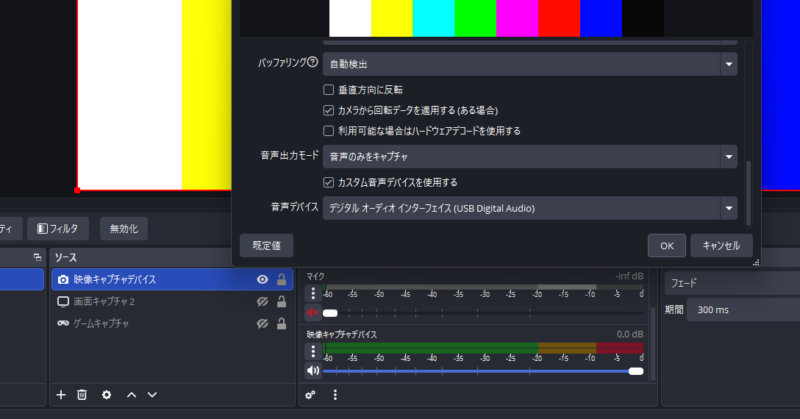
まずはキャプチャしているシーン内の映像キャプチャデバイスのプロパティの確認ですね。
ほいで、ここのカラーバーが出てない場合はそもそも映像が出てないので、上の画面修正に戻ります。
そしてスクロールが途中で詰まるので、しっかり横のスクロールバーの位置を確認しましょう。
下までいって音声に関する設定をいじいじしてみましょう。(個人的には現状、これで安定中)
あとは音声ミキサー左下(上記画像中央下)の歯車マークから見れる詳細プロパティの音声モニタリングをモニターと出力に変えてみたりして確認してみましょう。
マイクへのアクセスを確認する(Windowsの設定)
そしてこの前ひっかかった要因がこれ。
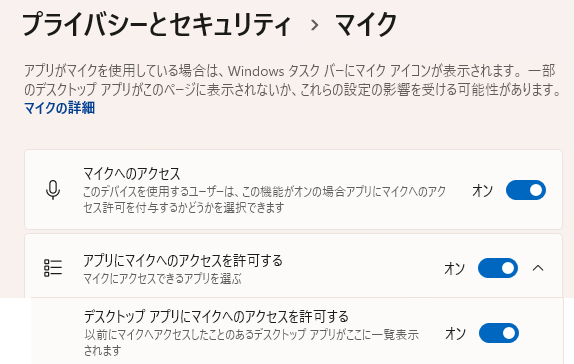
Windowsの設定から「プライバシーとセキュリティ」→「マイク」の中のこれらの設定をONにしないと音声が入らなかったんですよね。
一律で何かあった時のためにと切っておいたのですが、まさかキャプチャの音声入力までできなくなるとは思ってもみませんでした・・・。
これらで解決しなかったら、一覧から原因を探り当てましょう・・・。
大体、個人的にはこれらで何とかなっているので、直らなかった場合は原因がつらつらと並んでいるサイトから探すしかないでしょうね・・・。
なるべく早く解決できるように日ごろからトラブルシューティング能力を鍛えていかねば・・・!
ということで備忘録なので自分の困ったことに対処するためのメモ書きでした。
これをみているだれかの助けにならんことを・・・。