当記事の内容は
分解を推奨するものではなく、
(公式ではもちろん非推奨かつ”分解による故障”は基本的にサポート対象外、
というか今回のは公式でのサポートは終了してしまっているのですが・・・。)
どこまでいっても自己責任
(他の内容についても同様ですが、
当ブログで行ったことを真似して何らかの被害を負った場合でも当ブログは責任を負えません。)
であることを理解したうえでご覧ください。
最近のWindowsアップデートについていけないスペックの
ノートPCはどうしたらいいんだ・・・!!!
そんなことを思ったことはありませんでしょうか・・・?
私めは長年Windowsユーザーなのですが、昨今、Windows11やらAI搭載やらPCがどんどん重く(ストレージ的にもメモリ的にも)なってきましたよね。そういうわけでスペックの高いノートPCを買おうとするも価格の高騰に2026年初頭(どころかこれからも上がるみたいっすね・・・)巻き込まれているわけですが・・・。
それならばと古いノートPCを再利用するのはどうかということで、データを抜いてしばらく起動していなかったNECのLAVIEを引っ張り出しました。

学生時代からかれこれ10年近く使っていたノートPCなのですが、Windows10で動作が爆重になり、Windows11へのアップデートではついにスペックの時点ではじかれるようになってしまいました・・・。
そういったことで使わなくなって眠ることとなっていたのですが、なんとかこの遺物を活かしたいなと思いたったのです。
そんなわけで最近気になっていたLinuxディストリビューションであるUbuntuの派生、Ubuntu MATEを入れるついでに分解・清掃、メモリの増設までやっちゃいました。
その過程をお届けしたいと思います。
古いPC活用のすゝめ
準備するもの
それでは今回使ったものの紹介から始めましょう。
- 古いノートパソコン(私のはNEC・LAVIE-pc-gn234hsa7)
↳スペックとしてはcore-i5-6200U + RAM8GB + HDD1TB - 追加用の中古RAM(8GB・PC3L‐12800S)
- USBメモリ(今回は32GBを使用したが、8GBあれば足りる?と思います。)
- ピンセット
- ドライバーセット
- 綿棒
ぐらいですかね。
注意点としてはUSBメモリはフォーマットして書き込むので中身のデータを他の安全なストレージに移してから作業しましょう。ということと、後に説明しますが、RAMの規格や相性問題もあるので次善策や諦めることも視野に入れて気を落とさずにいきましょう!
UbuntuMATEをインストール(元のWindowsとおさらば!)
当初、Linux系OSを入れて動かそうぐらいしか考えていなかったので、内部のクリーニングまで考えていませんでした。なので先にUbuntuMATEのインストールとなっております。
クリーニングを元から考えているなら、そちらを先にした方が絶対いいです。なぜなら分解した後の組み立て不備なのか、OSのインストールミスやハードウェアとの相性なのか問題の切り分けが難しくなるからです。少なくとも組み立て後に以前の環境(OS)で起動まで出来るのであれば、分解による不良は考えにくくなるからですね(それでも安心できませんが・・・)。
ちなみに数あるLinuxディストリビューション1の中でUbuntuMATEを選択した理由を簡潔に書くと以下のようになります。
- Linux系初心者なのでGUIは流石に欲しい
- そのうえでトラブルシューティングができるように比較的情報が出そろっているディストリがいいなぁ→Ubuntu系かなと思い始める
- その中でも8GBメモリでも快適に動く軽量なものが良いな・・・
- 使用用途としてはLinuxの実験機的なものを期待して、サーバー実験やLinux環境でのSteamはどれぐらいできるかなどのお試しをしたいっすね。
この条件でChatGPTに投げた結果、UbuntuMATEに決定したわけです。
しかしながらメモリ増設を考えたのが、後のクリーニングを思い立ってからなので、それを加味したら通常のUbuntuでも良かったなと思いました。
というわけで手順に関してはまるっきり他のサイトを参考にしたので貼っておきますね。(お世話になりました<m(__)m>)
後に個人的な注意点だけ。

あと肝心のUbuntuMATEのダウンロードサイトについては

ある意味、追実験的な感じになりましたね。
ほぼ書かれてる通り、まんまで実行できたので非常にありがたかったです。
注意点としては
- UbuntuMATEは複数同じサイトに公開されてますが、最新の安定版と比較的長期の安定版があるので、特に最新版にこだわらない限りは”supported until ~(期限)”が長いものを選んだ方がいいと思います。
- steamに関しては自分は公式サイトのdevパッケージをダウンロードしてきました。
- その他の導入後のアップデート、日本語設定、セキュリティ設定はお好みに。
(よくわからなかったら検索する他、ChatGPTとかに投げてもいいかも)
特に導入直後の言語設定が反映されていなかった場合は左上のメニュー内の検索窓に「language support」を入力して、日本語に設定して再起動すれば日本語になるはずです。
そして諸々設定を終えた結果・・・
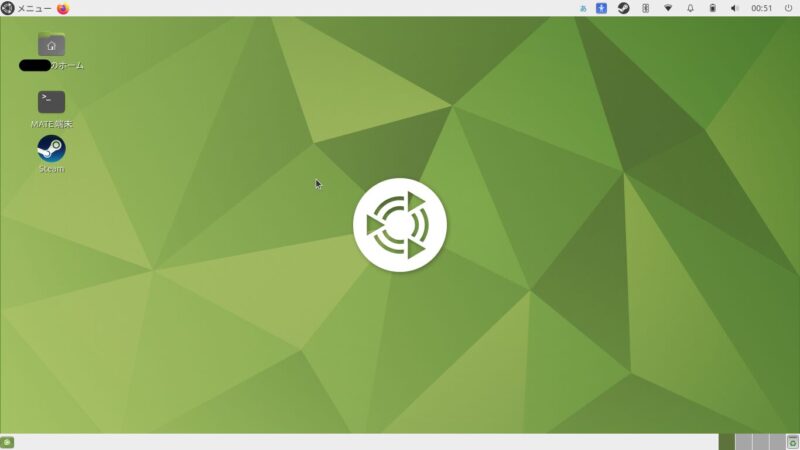
無事、起動!!!
動作も、もはやPCの体をなしていなかった以前と違い、サクサクで感激っす!
(この後、VisualStudioCode2やGIMP3もインストールしました)
PCの分解・キーボードの清掃
正直、ここまででお腹いっぱいという方が大半だと思いますが、ソフトウェアの次はハードウェアの問題があるんですね・・・。
元からなんですけど、このPC・・・キーボードの効きが悪い問題も抱えてるんですよ・・・。
となれば、分解・清掃のお時間だということで以下のサイトを参考に頑張って分解しました。
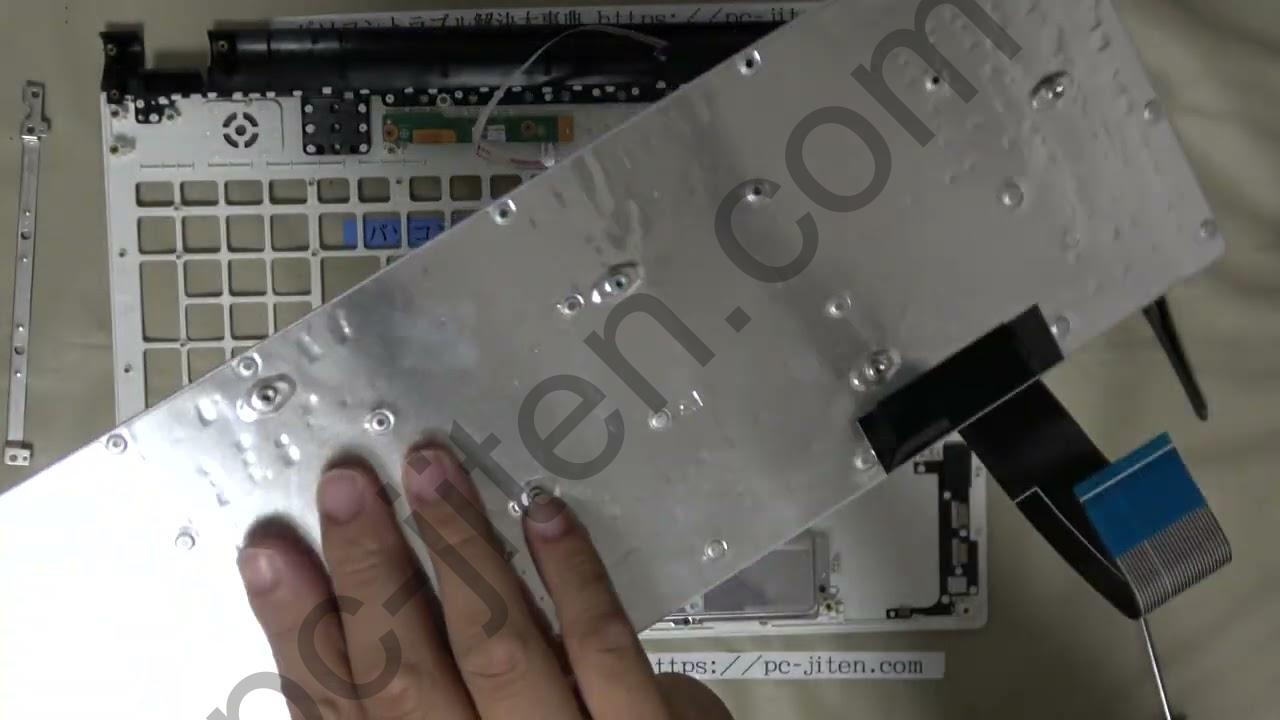

個人的にはピンセットの方を回すと、キーキャップは外しやすかったですね。
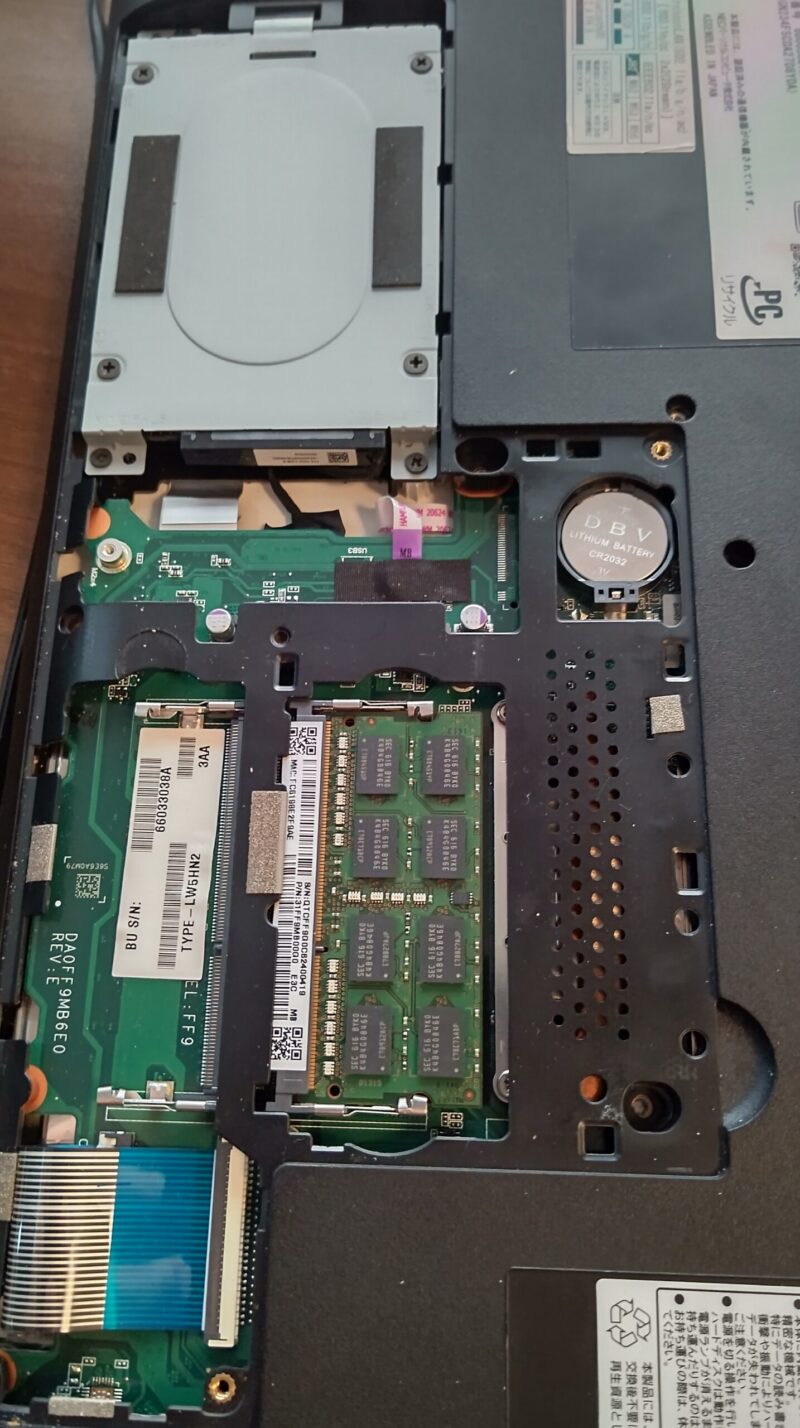
交換・増設できるのはいいですね
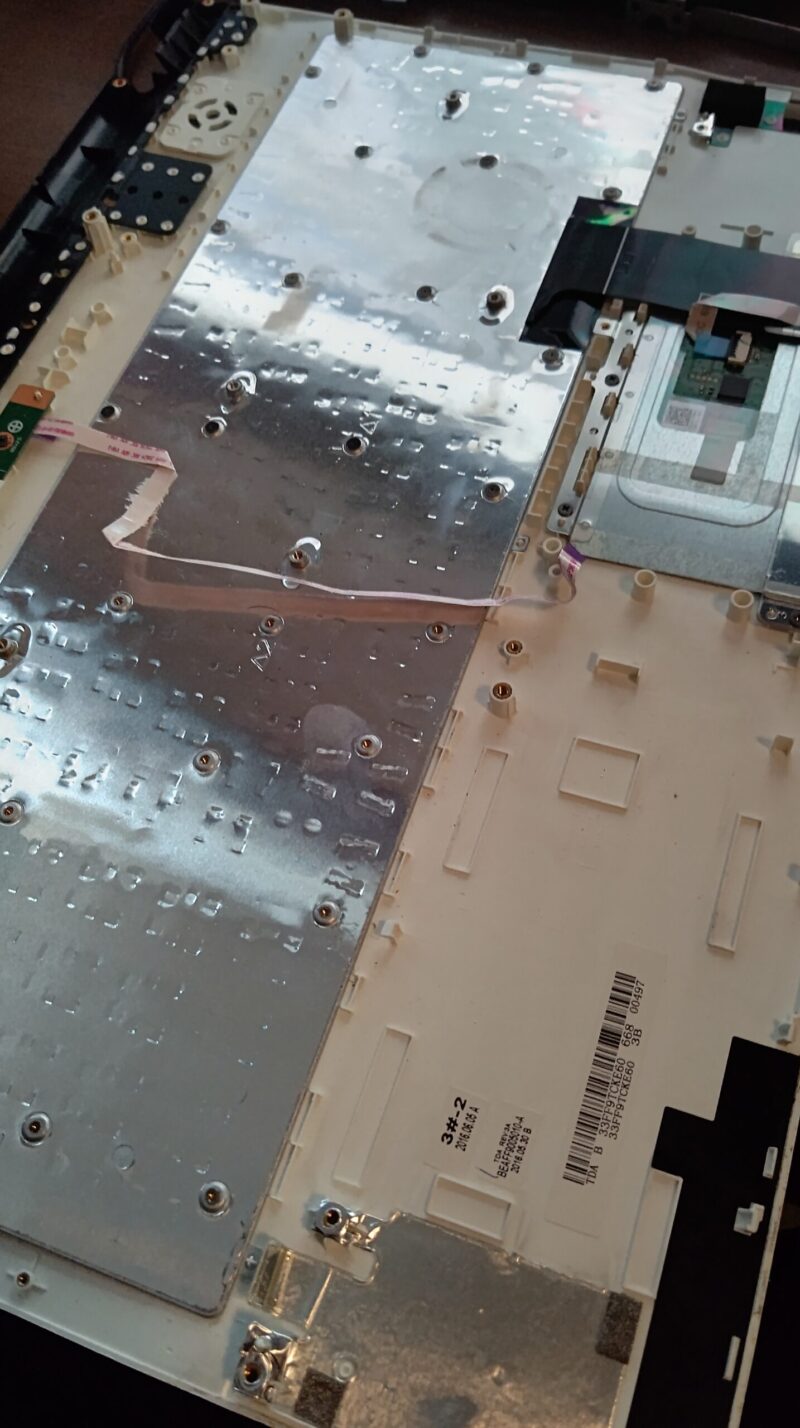
内部は思っていたよりも埃が積もっておらず、ササっと拭きとるぐらいで済みました。
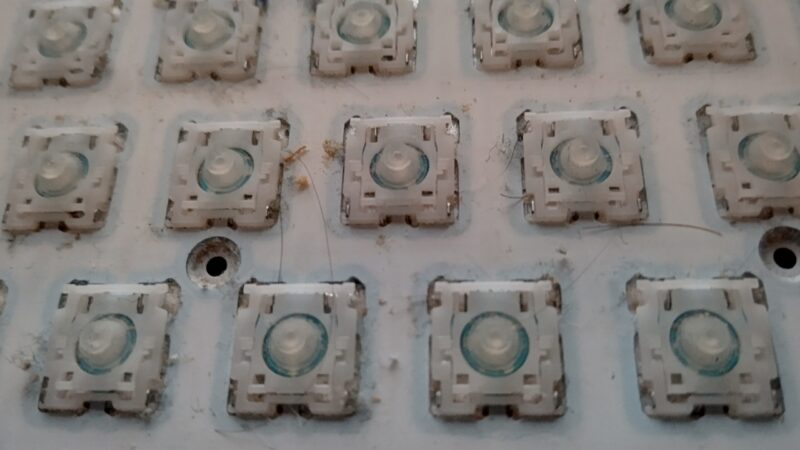
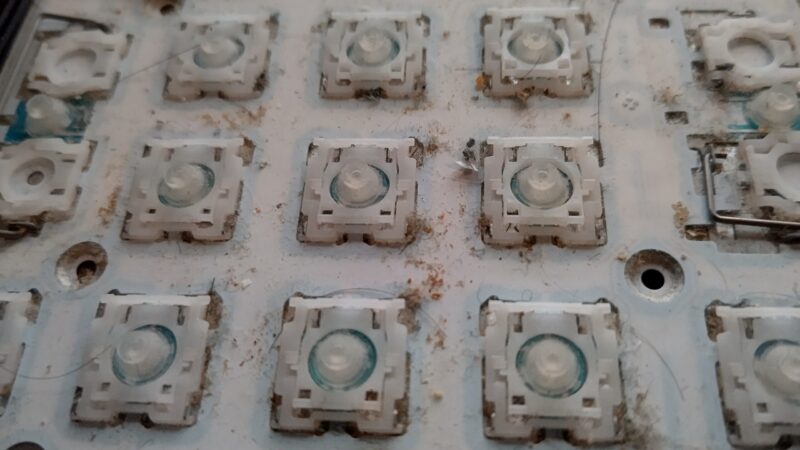
ところが流石にキーボードは細かいチリや毛が詰まっていましたね・・・。
キーキャップもコツコツ外した甲斐がありましたよ。ついでに言うならラバードームも外して接点復活なりなんなり、吹いた方がよかったと思うのですが流石にやる気が起きなかったですね・・・(わざわざ瞬接使って、付け直さなきゃいけないのが・・・ね)。
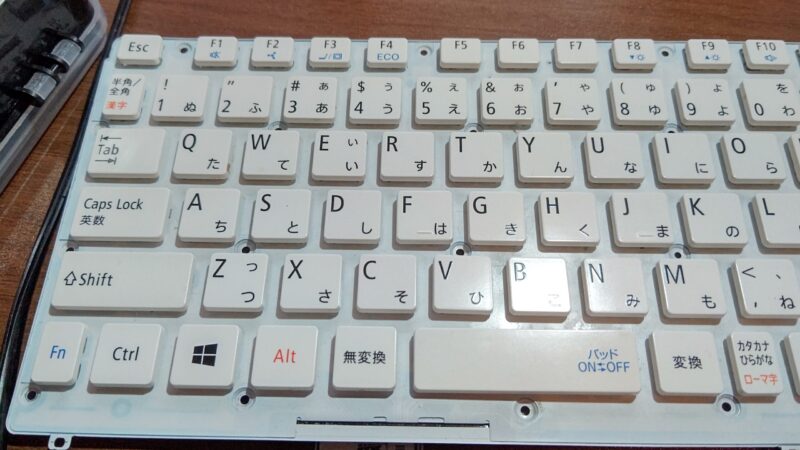
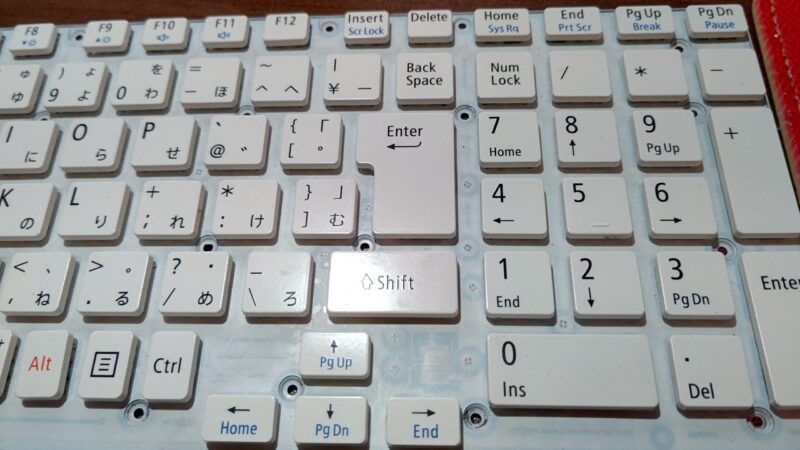
結果としてここまでやれればいいかなというラインまでやったので、少なくとも見た目は綺麗になりました。(キーボードの効きは変わらなかったです・・・。)
RAMの増設:8GB→16GBへ
その後ある程度まで組みなおしまして、メモリの増設へ。
ストレージもSSD換装したかったんですけど、流石にお金がかかりすぎるので保留です。
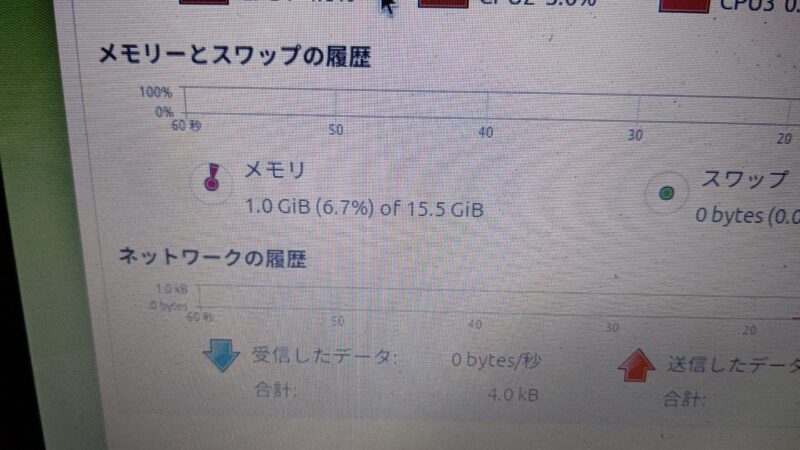
そして肝心のメモリですが、型番としては”PC3L‐12800S”4というものだったのですが、基本的に同じ型番が安定なので中古ショップで探してきました。メーカーまでは同じものをそろえられなかったので相性問題を考慮して、予備含め2枚買いました。(1100円×2=2200円)
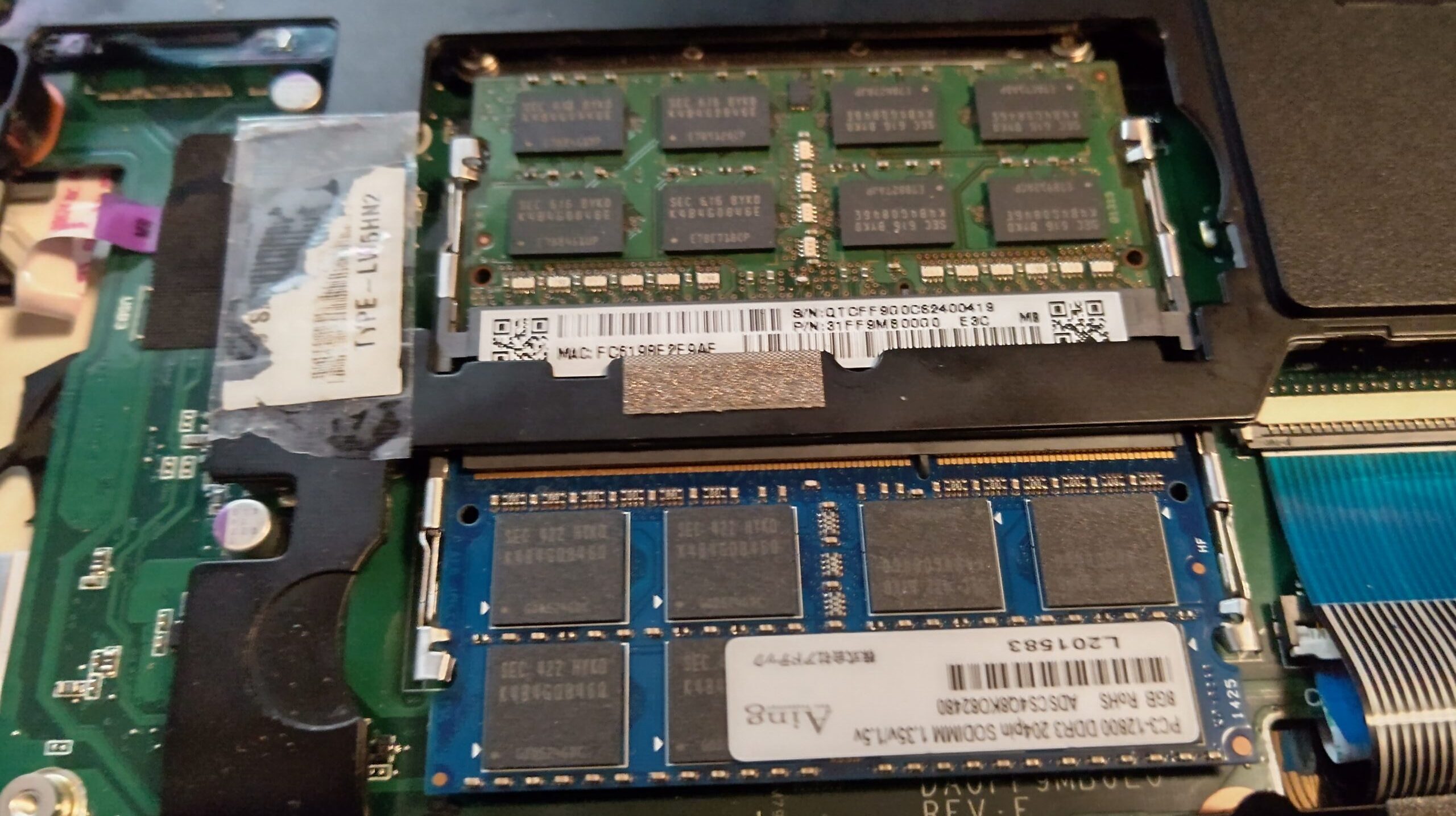
マウントが出来たらあとは実際に認識されているか確認しましょう!
最後に
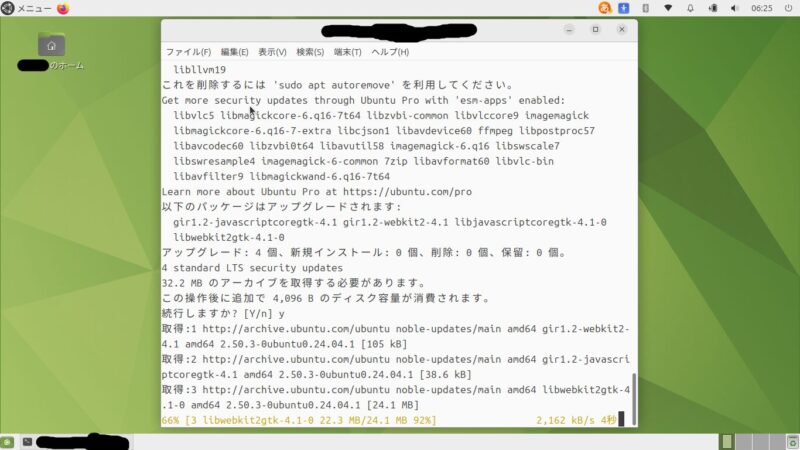
Linux系OSはサーバー用途として、比較的なじみ深いOSでコマンド操作が非常に楽しいです。初めてデスクトップ(Windows)からssh接続して、コマンド操作したんですけど、未体験の領域でした・・・!(下記の画像は別の作業中ですが・・・。)
なので、既存の古いパソコンをスペックアップして活用するのもそうですが、これを機にコマンド操作という新たな領域に踏み込むのもまた”すゝめ”たいです!
昨今の価格高騰で悩んでいる皆様の一つの選択肢となり得るかもしれませんぞ!ということを期待して、今回は終わりたいと思います。(‘ω’)ノ
- Linuxカーネルを基に、各種ツールや環境を組み合わせて作られたOS(ディストリビューション)の総称。UbuntuやDebianなどがあり、今回のUbuntu MATEはUbuntuの派生ディストリビューションにあたる。簡単なLinuxについての解説→https://qiita.com/uguis410/items/17ec1e447e9716bfdca7 ↩︎
- Microsoft製のプログラムエディタ。軽量なのでプログラムを始める最初の環境としてもおススメ。 ↩︎
- 画像編集ソフト。結構な多機能を無料で使えるすごいソフト(小並感の筆者視点)。 ↩︎
- 私も今回調べたのですが、型番の意味としてはPC3L(DDR3のLaw:通常1.5V・Law版1.35V)‐12800S(最後のsはS.O.DIMM、ノートパソコン用の短いメモリ)ということらしいっすね。型番丸々同じに書かれていないものもありました。(PC3-12800 S.O.DIMM 1.35Vのように分割して記載してあるみたいな) ↩︎