皆さんは新規プロジェクトを始めるときに、前回どんな設定をして始めたか忘れることはありませんか?特にVisualStudioだと設定項目が多く、どこにどの設定項目があるかわからなくなることがよくありますよね。
今回は「最初の設定に時間がとられることを無くして実際の作業に集中できる」ように、また「新しいプロジェクトを作ることを設定のめんどくささで忌避しないようにする」ことを目的として、自分がよく使うゲームプロジェクト&C++向けの設定を備忘録として残しておきたいと思います。それではどうぞ。
ゲームプロジェクト向けVS設定手順
VisualStudioにて新規にプロジェクトを始める手順
1.VisualStudioのスタートウィンドウにて”新しいプロジェクトの作成”を選択
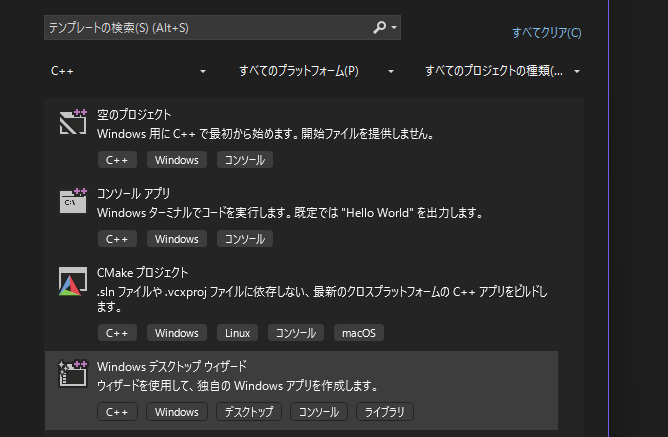
2.”デスクトップウィザード”のテンプレートを選択・・・フィルターでC++を選んでいるとわかりやすい(※フレームワークの作成であれば”スタティックライブラリを選択)
3.任意のディレクトリを指定(項目の一番下にあるソリューションとプロジェクトのディレクトリ配置については小規模・実験的であれば同じでもいいが、規模がそれなりになる予定または未定であればチェックは外しておいた方が無難・・・ほぼ好み)
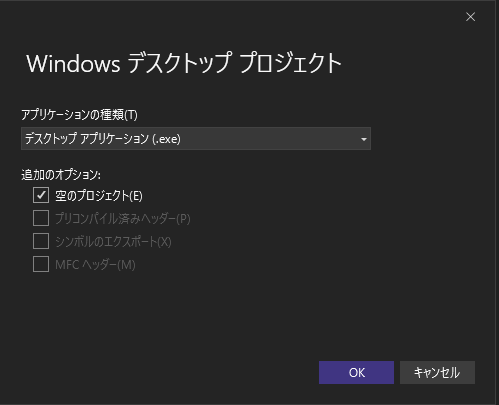
4.その後、新しいウィンドウで”デスクトップアプリケーション”&下の”空のプロジェクト”のチェックボックスをチェック
ここまででプロジェクトの作成は完了なので、ここからはプロジェクト内の設定をしていきます。
プロジェクトを作った後のVisualStudioの設定
※1/31手順を修正・追記
※4番までプロジェクトのプロパティ設定内で作業します。
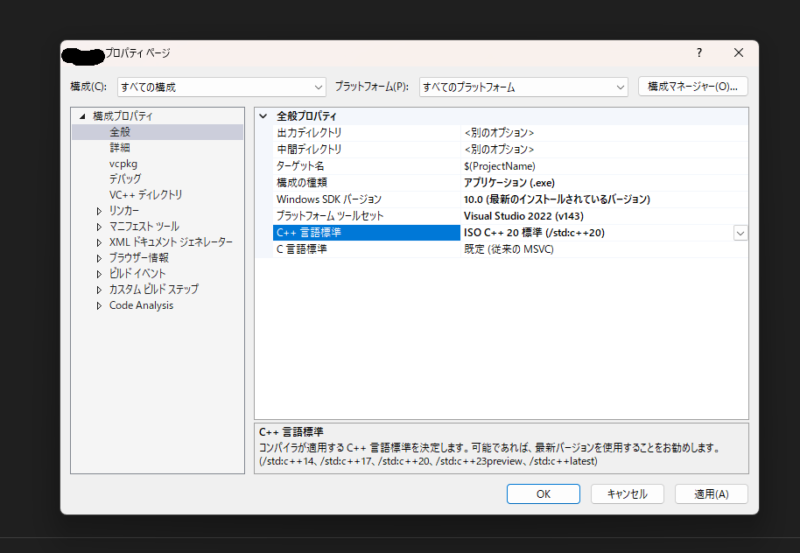
1.プロジェクトのプロパティ設定→全般:C++言語標準を自分の使いたいバージョンに設定(C++14とかC++20とか)
->コンパイラがどのバージョンでコードを読むかを決めるとこ?
2.詳細:文字セットの変更(特に指定が無ければUnicode文字のままでよい?)
ここに関しては後日、文字コードに関しての記事を投稿予定です。
3.C/C++→全般&リンカー→全般:それぞれ追加のインクルードディレクトリ・追加のライブラリディレクトリに使用する外部ライブラリ&自作フレームワークのパス(こちらはインクルードディレクトリのみでOK)を追加(もしvcpkgをユーザーにintegrateしていなかった場合はこちらにパスをいれるか、マニフェストファイル的なものを作る方法にした方が良いかも)
4.C/C++→コード生成:ランタイムライブラリを構成(プロパティウィンドウ左上のDebug/Release)に対して、それぞれ(マルチスレッド デバッグ(/MTd)/マルチスレッド(MT))を設定する。
5.プロパティを閉じて左上の”ファイル”から”追加”→”既存のプロジェクト”で
随時更新予定の自作のライブラリのプロジェクトを選択
6.メイン側のプロジェクトを右クリックしたあと
・追加→参照のところで自作ライブラリの参照にチェック
・ビルドの依存関係→プロジェクトの依存関係から自作ライブラリをチェック
の二つをこなして設定完了
ここまでで設定は完了!コーディングを始めましょう!
最後に
以上が大体の設定です。
あとは保存ファイルの文字エンコードをどれにするかとかgit関連の設定などは残ってはいますけど、個人的にはこれら+既存ライブラリの導入を行っていれば、小規模・個人レベルでのゲーム開発環境としては十分かと思います。
これを基にして、各々が快適な設定を見つけてもらえればと思います。