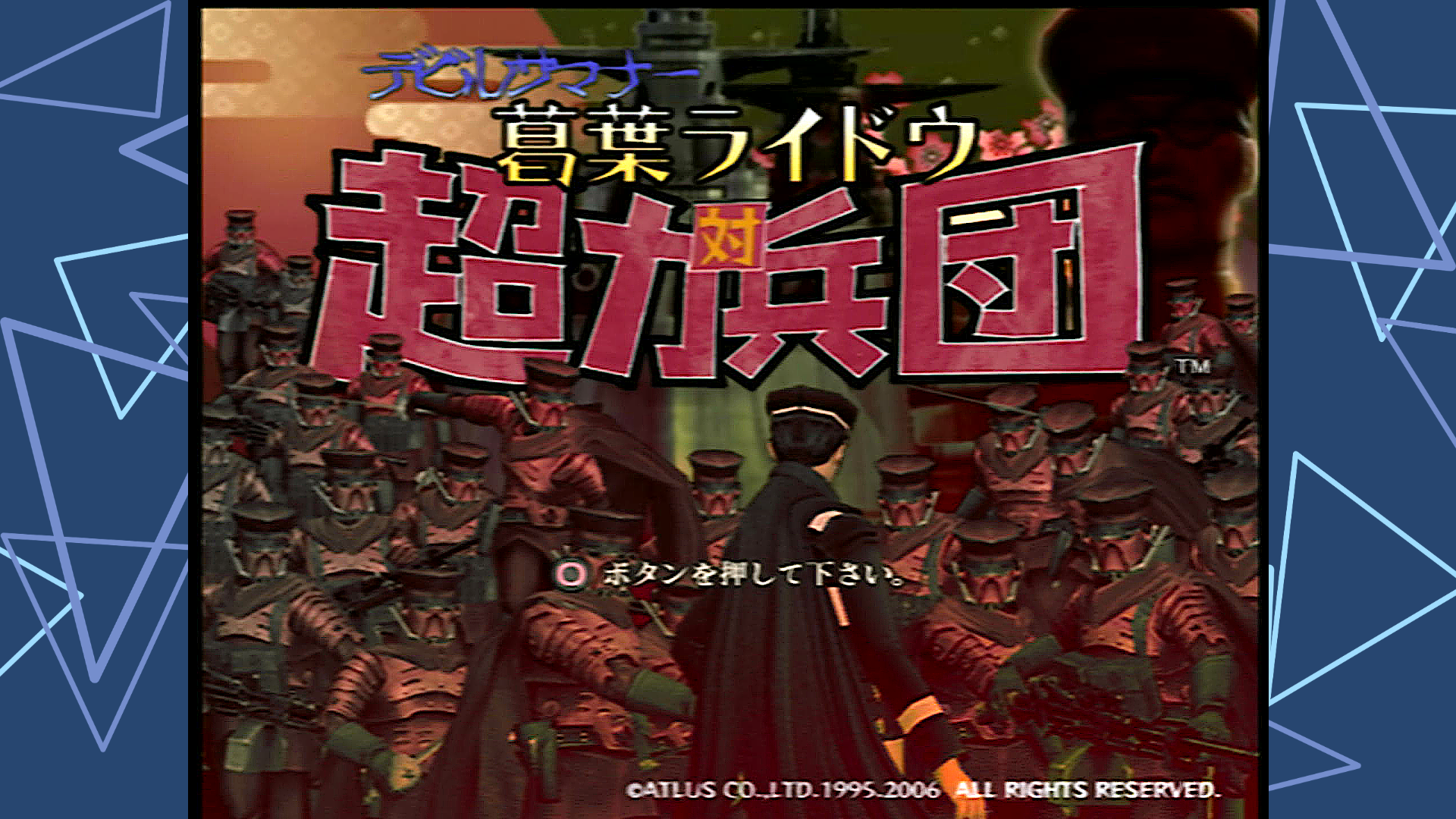
今回はPS2というかインターレース時代のゲーム機を手元の機器だけで、少しでもよさげな画質で出力したいという思いを多少は叶えたので、その手順を記事にしていきたいと思います。
以前書いたこの記事の知識を使用しているので、よければ見ていただけるとわかりやすいかなと。
それではいきましょう。
まずは自身の環境から晒していく(その上での問題点)
最初に私自身の環境について話さなければ、この話は始まらないので、まずそこからしもうす。
私の据え置き所持としてはPS2、Wiiあたりが年代的に古参1なわけですが、ちょうどここがHDMI出力をギリギリしていない境目なんですよね。なので、映像出力の変換が必要になってくると。
また、解像度も480iの直映像を現代の1080p環境に(むりやり)引き延ばすとかなり画質が粗くなるので、デインターレース2&アップスケーリングも必要になります。
というわけで現状、ゲーム機からPCまでの経路は以下の様になります。
PS2/Wii → コンポジットケーブル → コンポジット to HDMI変換器 → HDMIケーブル
→ HDMIキャプチャ → USB延長(端子への物理的負荷対策) → PC(OBSで表示)
→ モニター
・・・長い!こんなにつなげて!処理して!ラグがすごいんじゃないか!・・・とも思ったのですが、少なくともアクションゲーで深刻な遅延を感じたことはないので、技術の進歩はすごいなと。(音ゲーや格ゲーはPS2ではもっていないので、そこらへんになるとわからないです。)
途中のHDMI分岐させてモニターに直につなげればいいじゃん、という意見もあるとは思いますが、なんだかんだで追加のHDMIケーブルと分岐器、そこそこ高いんですよね。(万年金欠)
使っている変換器とキャプチャ機器は以下のものです。
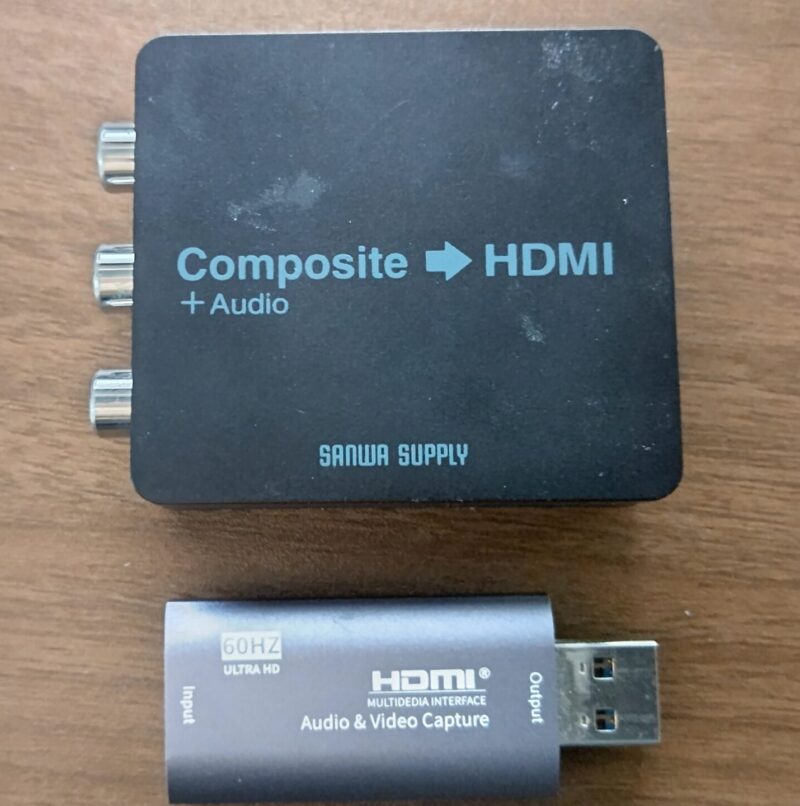
コンポジットからHDMIへの変換器(画像上・コンポーネント変換3じゃないよ!)とHDMIのキャプチャ機器(USB接続)を使っています。

以上がわたくしめの環境となります。
PS2をPC(モニター)に出力する時点で満たしている条件としては、
- 既に変換器でプログレッシブ化(デインターレース)とアップスケーリングが最低限なされている。
- コンポジットからHDMIへの変換がされている
- HDMIキャプチャの環境がある4
改善点としては、
- 変換器の720p/1080pで選択の余地がある
- よりいい変換器を使えば、よりいい画質になるかも?
レトロゲーム特化のものも世の中にはあるらしい・・・輸入が必要そうでしたが。
コンポーネントも画質が通常のテレビ出力では画質が良くなるらしいですが、よそ様のブログを拝見すると現代のモニター出力だと恩恵が薄そう? - 内蔵のキャプボは大体高い!
- ラグは気になってはいませんが、いずれは分岐器と追加のケーブル
- OBS側で出来ることがそこそこある
ということでお金をかけることが良質な画面につながる・・・
・・・という結論につながったのですが、今ある中で出来ていないこと、変換器のアップスケーリング選択、OBS側の設定を調整するということがまだ残っています。
今回の記事では、そこの設定部分を詰めることで何とか画質を良くしたい!・・・ということなのです。
変換器の720p/1080pは違いはある?
ということでコンポジットからHDMIへの変換器には以下のようなスイッチがついています。
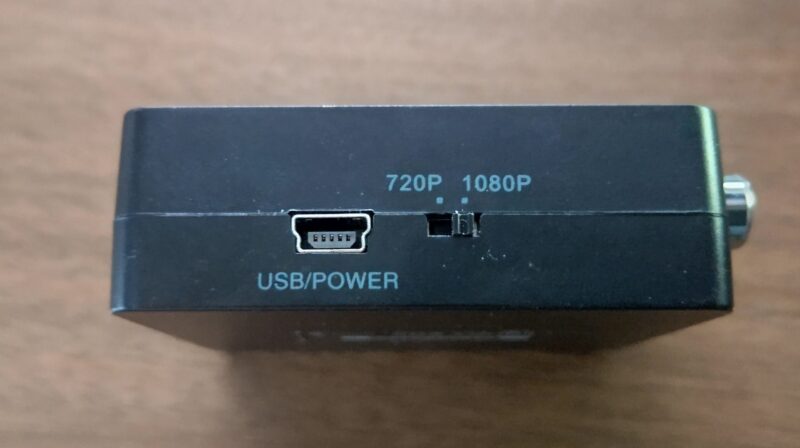
これが何を意味しているかは、冒頭に案内した記事に書いているのですが、一応ここでも簡単に。
PS2などのアナログテレビ時代のゲームは480iなどのインターレース映像での出力なのですが、それを720 or 1080=縦方向の大きさをアップスケーリング、”i” → “p”=インターレース形式5の映像をプログレッシブ形式6の映像に変換しているということです。
ではアップスケーリングのサイズはどちらにするべきなのか、以下の画像を見ていただきましょう。
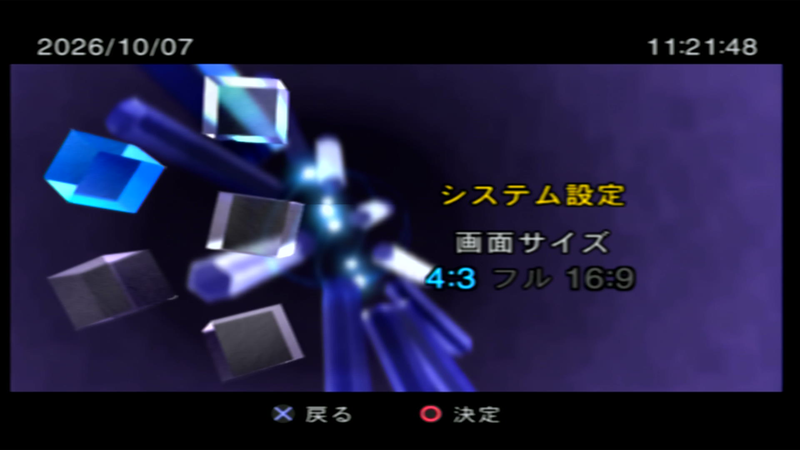
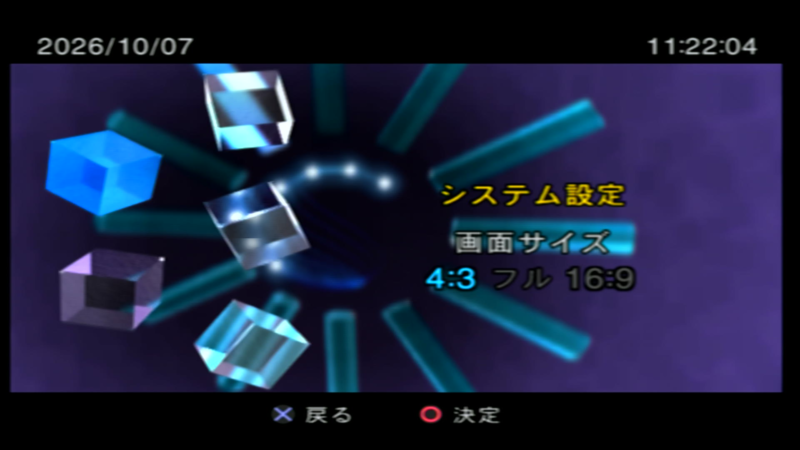
・・・違い、わかりますか?
私の目は結構な節穴なのであまり信用していないのですが、それでも正直、違いはないかなと感じます。なので、ひとまずモニター側の縦解像度、1080p(この辺の話も冒頭記事で)に合わせています。
OBS側の設定諸々
最初に設定手順を羅列しておきますね。1920×1080での想定。
もし720pや480pで変換器・キャプボからの映像が入力されている場合はそれに準じた比率に読み替えてください。
- ソース内に映像キャプチャデバイスを追加
- 1080pで受けることを明示:映像キャプチャデバイスのプロパティを開き、解像度/FPSタイプをカスタム、解像度を1920×1080に設定(HDMI変換器やキャプボの出力に合わせて解像度の縦方向ピクセルを合わせる。また、この時点で映像が表示されない場合は、リスト後に紹介している記事を参照したり検索してみてください。)
- 映像キャプチャデバイスを右クリックから変換→変換の編集を選択
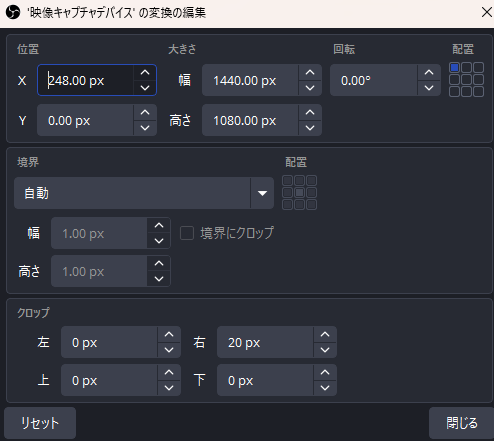
- 横長な映像を4:3の比率に戻す:大きさの幅の項目を1440pxに変更(横(X)位置の調整はお好みで。)
- 映像キャプチャデバイスのフィルタを開き、エフェクトフィルタにシャープを追加(ここは自分の効かせ具合で。自分の環境では0.7~0.9ぐらいかなと)
- お好みでフィルタの色補正で明るく(私はコントラスト微上げ(0.2~0.3)ぐらい)
大まかに上記の手順になります。
1番はいわずもがな。言うことはありませんので2番以降についてですね。
2番についてですが、以下画像のような変更です。
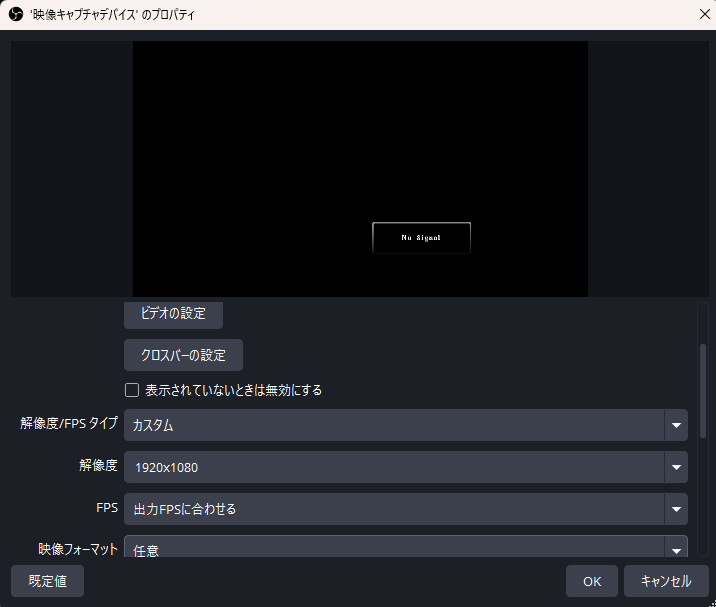
自動でも大丈夫だとは思いますが、一応、選べる1080p解像度である1920×1080を明示しておきます。現状は16:9画面比率ですが、4:3画面比率の1440×1080がここでは設定できなかった(別の箇所で変更)ので、これにしています。
次に3番。”変換の編集”を選択。視覚的には以下のところに項目があります。
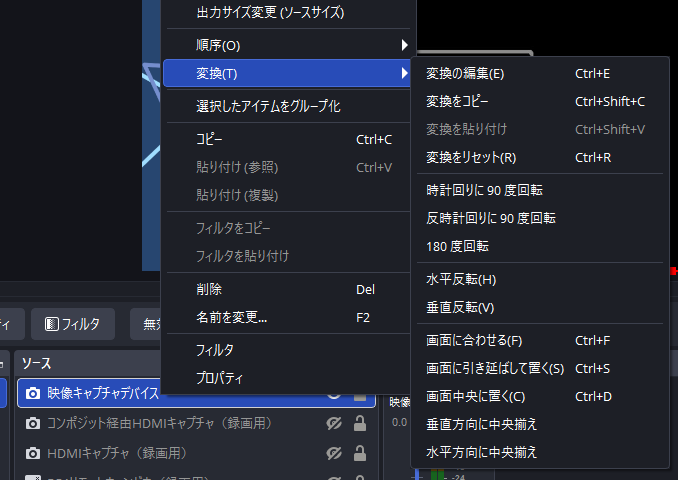
4番。画像的には以下。
これによって、以下の様に横長の画面から両脇に隙間の空いた4:3比率の画面(元来の比率)になったかと思います。
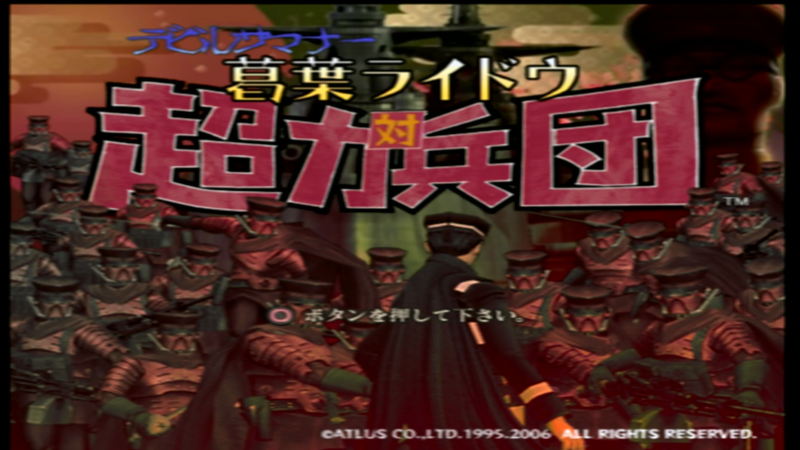
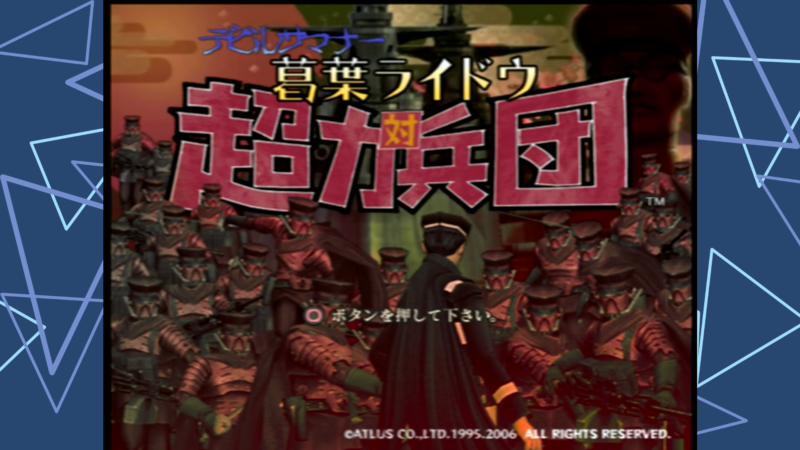
ちょっと文字とかも横長だったのが、なんかいい感じになった気がしませんか?
まあ、私の場合、左の引き延ばし状態でも全然プレイできるっちゃできるんですけども・・・。
そして5・6番のフィルタ系。これが些細なことですが結構印象を変えてくれます。
変更した画像は以下の通り。
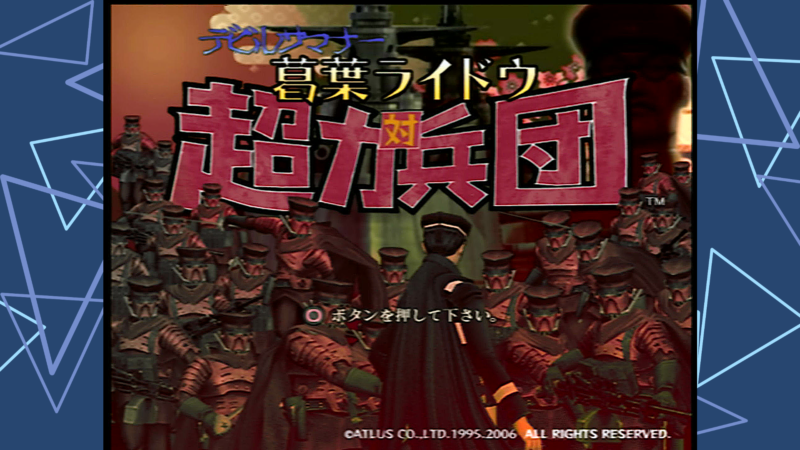
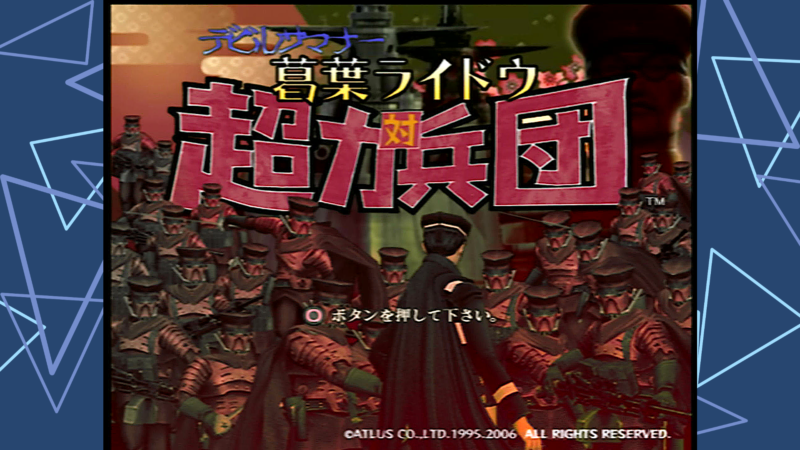
左はシャープフィルタ後の画像、右は左の画像に色補正フィルタのコントラスト値を少し上げた画像ですね。サイトの画面だとシャープフィルタの違いはわかりにくいかもしれませんが、全画面でプレイすると結構違います。コントラストの違いについては結構わかりやすいですね。
というわけで画面比率を変える前とフィルタをかけ終わった後で比較してみましょうか。
・・・いかがでしょうか?結構、輪郭がはっきりしたのでスッキリした印象がありますよね。
視認性が良くなったというべきか。
個人的にぼやぼやした無補正画面もレトロな味わいがあっていいのですが、長時間プレイしているとぼやぼや具合が気になったりするので、基本的には下の方がいいのかなと。
・・・よくなったよね!?(あまりよくなってないと言われたらどうしようという意)
一応、限定公開の比較映像もおいておくので、気になる方は見てみてください。
見るときはYoutube側の再生画質設定の確認を忘れずに!
あともしかしたらアップロードの際のエンコードで多少補正入ってるかも?
ということで以上でいいですかね?
これ以外にもいじれる設定があるのかもしれませんが、現状でひとまず満足!
あとはいずれ金にモノをいわせられるようになるまでお預けということで。
ここまで見ていただきありがとうございました。
- 両者ともに互換機能があるので、プレイ環境的にはPS1やゲームキューブまでさかのぼれる。 ↩︎
- デインターレース≒インターレース解除はOBSでも一応機能として存在するが、筆者の環境で直インターレース映像をPCに入力する術がなかったので検証は断念。 ↩︎
- コンポジットは3本(映像1本と音声LR)だが、ゲーム用コンポーネントは5本(映像3本と音声LR/通常コンポーネント端子は映像の3本のみ?)なので使うケーブルに合わせて変換を買うように。基本的に付属品はコンポジット端子なはず?PS2やWiiはいろいろな映像端子のケーブルが出ているので、互換品を買うときはしっかり確認してね! ↩︎
- コンポジット出力とかインターレース映像の直入力キャプチャってあるにはあるんだろうけど、一般の使用だとあまり使いどころがないよね。ラグとかの問題が大丈夫であれば、個人的には変換してHDMIキャプチャで統一したいところ。 ↩︎
- 簡単にいえば、アナログテレビ出力時代の映像形式 ↩︎
- 現代の基本的な映像形式 ↩︎